Showing posts with label Myob Accounting 17. Show all posts

Wednesday, March 16, 2016

Myob Accounting Versi 17 - Transaksi Penerimaan dan Pengeluaran Kas

Transaksi Receive Money (penerimaan kas)
Prosedur pencatatan transaksi penerimaan kas yang bukan terjadi karena penjualan tunai maupun pelunasan piutang adalah sebagai berikut:

•    Command centre – Banking – Receive Money
•    Isikan data-data transaksi
•    Klik Record


Transaksi Spend Money (pengeluaran kas)

Prosedur pencatatan transaksi pengeluaran kas yang bukan terjadi karena pembelian tunai maupun pelunasan hutang adalah sebagai berikut:

•    Command centre – Banking – Spend Money
•    Isikan data-data transaksi
•    Klik Record


Myob Accounting Versi 17 - Transaksi Penjualan (Sales)

Penjualan (Sales)

Mencatat Penjualan Kredit
•    Sales – Enter Sales – Isikan Transaksi – Klik Record

 Mencatat transaksi Penjualan Tunai

    Sales – Enter Sales – Isikan Transaksi – Record
    Buka menu Sales Register – Open Invoice - Sorot transaksi pembelian tunai yang baru diisi –
       Klik Receive Payment – Isikan data yang diperlukan - Records

Mencatat transaksi Quotes dan Order serta mengubahnya ke Invoice

Proses Quotes atau Orders untuk transaksi :
•    Klik menu Sales – Enter Sales
•    Pilih Quotes / Orders dan pilih Customers
•    Isikan data yang diinginkan
•    Save Quotes / Save Orders

Merubah Quotes menjadi Orders / Bill :
•    Sales – Sales Register – Pilih Quotes – Isikan tanggal
•    Pilih Quotes yang akan dirubah menjadi Orders / Bill
•    Klik Change to Orders (jika ingin dirubah menjadi Orders)
•    Klik Change to Invoice (Jika ingin dirubah menjadi Invoice)
Jika menyetujui semua Quotes maka langsung Klik Record, jika ingin merubah, silakan dirubah lalu klik Record.

Merubah Orders menjadi Invoice :
•    Sales – Sales Register – Pilih Orders – Isikan tanggal
•    Pilih Orders yang akan dirubah menjadi  Invoice
•    Klik Change to Invoice (jika ingin dirubah menjadi Invoice)
•    Ubah yang perlu dirubah, lalu klik Record.

Mencatat transaksi Retur Penjualan

Prosedur pencatatan Retur Penjualan :
1.    Klik tombol Sales pada Command Centre
2.    Klik Enter Sales
3.    Masukkan nama Customer
4.    Memasukkan kuantitas negatif untuk item yang akan diretur pada kolom Ship, maka harga jual menjadi bilangan negatif pada kolom Price.
5.    Klik Record

Apply to Sale

Akibat retur penjualan , invoice harus dikurangkan. Untuk mengurangkan invoice dapat dilakukan dengan membebankan kepada invoice yang lain (Apply to Sales), jika penjualan dilakukan dengan cara kredit. Akan tetapi jika penjualan dilakukan dengan tunai maka menggunakan menu (Pay Refund).

Prosedur pembebanan kedalam invoice dilakukan dengan cara sebagai berikut:
1.    Klik tombol Sales Register – Pilih Return & Credits
2.    Sorot transaksi yang akan diproses
3.    Klik tombol Apply to Sale yang terdapat dibagian bawah jendela Sale Register. Jendela Settle
       Return & Credits akan ditampilkan.
4.    Selanjutnya masukkan jumlah retur pada baris transaksi yang akan dikurangkan pada kolom
       Ammount Applied
5.    Klik Record


Pay Refund

Untuk penjualan yang dilakukan dengan tunai maka menggunakan menu (Pay Refund).
Prosedur dilakukan dengan cara sebagai berikut:
1.    Klik tombol Sales Register – Pilih Return & Credits
2.    Sorot transaksi yang akan diproses
3.    Klik tombol Pay Refund yang terdapat dibagian bawah jendela Sales Register. Jendela Settle
       Return & Credits akan ditampilkan.
4.    Isikan Memo
5.    Masukkan tanggal
6.    Klik Record

Mencatat Transaksi Pelunasan Piutang
    Klik Sales – Receive Payments
    Pilih Customers – Isikan jumlah yang akan dilunasi (Amount)
    Isikan data-data
    Pilih Invoice yang akan dilunasi
    Klik Record


Myob Accounting Versi 17 - Transaksi Pembelian (Purchase)

1. Pembelian (Purchase)

Menu purchase di command centre digunakan untuk mencatat penawaran dari supplier (Quote), pemesanan barang kepada supplier atau Order pembelian (purchase order), pembelian barang atau jasa baik tunai maupun kredit, retur pembelian dan pelunasan hutang.

Pada Myob yang dimaksud dengan pembelian dan urutanyya sebagai berikut:
•    Quote atau penawaran , berguna untuk mencatat penawaran yang diterima dari supplier. Pencatatan ini berguna sebagai informasi dimasa depan pada saat anda memutuskan untuk membeli barang yang ditawarkan.

•    Purchase Order atau Order pembelian, fasilitas untuk mencatat order pembelian yang anda buat dan anda kirimkan kepada supplier untuk suatu pesanan barang yang akan dibeli. Pada purchase order ini transaksi pembelian yang sesungguhnya belum terjadi, karena barang yang anda pesan/beli belum anda terima, sehingga belum berdampak pada inventory dan arus kas, kecuali jika anda membayarkan sejumlah uang atas transaksi purchase order ini. Pembayaran atas purchase order dibukukan sebaga pembayaran uang muka.

•    Bill atau Faktur Pembelian adalah pembelian actual yang terjadi karena barang yang dipesan dari suplier sudah anda terima. Sehingga transaksi ini akan berdampak pada :
1.    terjadinya jurnal transaksi pembelian
2.    pengurangan saldo kas jika transaksi tunai atau penambahan saldo hutang jika transaksi dilakukan secara kredit
3.    penambahan saldo inventory (persediaan barang dagang
Mencatat Pembelian Kredit

Mencatat Transaksi Pembelian Kredit : 

Dari Command Centre pilih Purchase – Enter Purchase – Isikan Transaksi – Klik Record

Bill  : Tagihan   
Terms : Isikan syarat pembayaran
Tax Inclusive : Jika harga sudah termasuk pajak maka beri tanda cheklist (Tax Inclusive), jika harga tidak termasuk pajak hilangkan tanda checklist (Tax Exclusive).
Purchase : Isikan nomor PO (jika ada)
Date  : Isikan tanggal transaksi
Supplier Invoice : Isikan nomor invoice (jika ada)
Kolom Received : berisi tentang jumlah barang yang kita beli.
Backorder : Berisi jumlah barang yang akan kita pesan kembali, karena belum dikirim.
Item Number dan Description : Nomor item dan nama barang.
Price : Isikan harga barang
Discount : Isikan besarnya discount (jika ada)
Total : Hasil kali antara kolom received dengan price (otomatis)
Tax : Isikan kode pajak
Freight : Isikan besarnya biaya angkut (jika ada), biaya angkut jika  terkena pajak pilih kode pajak, jika tidak pilih N-T.
Tax Freight : Besarnya pajak biaya angkut (jika ada)
Paid today : Isikan uang muka yang dibayarkan (jika ada).

Jika ingin melihat tampilan transaksi dalam bentuk jurnal sebelum di Record, maka tekan bersamaan tombol Ctrl – R.

Mencatat transaksi Pembelian Tunai

Secara umum pengisian transaksi pembelian tunai hampir sama dengan pembelian kredit. Hanya saja untuk pembelian tunai ada langkah selanjutnya yang harus dilakukan, syarat yang digunakan juga menggunakan COD.

    Purchase – Enter Purchase – Isikan Transaksi – Record
    Buka menu Purchase Register – Open Bills - Sorot transaksi pembelian tunai yang baru diisi – Klik Pay Bills – Isikan data yang diperlukan - Records

Mencatat transaksi Quotes dan Order serta mengubahnya ke Bill
Proses Quotes atau Orders untuk transaksi :
•    Klik menu Purchase – Enter Purchase
•    Pilih Quotes / Orders dan pilih supplier
•    Isikan data yang diinginkan
•    Save Quotes / Save Orders

Merubah Quotes menjadi Orders / Bill :
•    Purchase – Purchase Register – Pilih Quotes – Isikan tanggal
•    Pilih Quotes yang akan dirubah menjadi Orders / Bill
•    Klik Change to Orders (jika ingin dirubah menjadi Orders)
•    Klik Change to Bill (Jika ingin dirubah menjadi Bill)

Jika menyetujui semua Quotes maka langsung Klik Record, jika ingin merubah, silakan dirubah lalu klik Record.

Merubah Orders menjadi Bill :
•    Purchase – Purchase Register – Pilih Orders – Isikan tanggal
•    Pilih Orders yang akan dirubah menjadi  Bill
•    Klik Change to Bill (jika ingin dirubah menjadi Bill)
•    Ubah yang perlu dirubah, lalu klik Record.

Mencatat transaksi Retur Pembelian

Pencatatan retur pembelian dapat dilakukan dengan langkah yang hampir sama dengan menu pembelian. Perbedaannya terletak pada kolom Received, dimana angka yang dimasukkan adalah sebesar angka yang dikembalikan serta diberitanda negative (-). Transaksi retur akan berpengaruh pada beberapa hal diantaranya:

    Berkurangnya saldo akun Hutang Dagang/Usaha
    Berkurangnya saldo akun Persediaan Barang Dagangan
    Bertambahnya saldo akun Uang muka pembelian (jika ada)
    Berkurangya jumlah fisik barang

Prosedur pencatatan Retur Pembelian :
1.    Klik tombol Purchase pada Command Centre
2.    Klik Enter Purchase
3.    Masukkan nama pemasok / Supplier
4.    Memasukkan kuantitas negatif untuk item yang akan diretur pada kolom Received, maka harga
       jual menjadi bilangan negatif pada kolom Price.
5.    Klik Record

Apply to Purchase

Akibat retur pembelian, invoice harus dikurangkan. Untuk mengurangkan invoice dapat dilakukan dengan membebankan kepada invoice yang lain (Apply to Purchase), jika pembelian dilakukan dengan cara kredit. Akan tetapi jika pembelian dilakukan dengan tunai maka menggunakan menu (Received Fund).
Prosedur pembebanan kedalam invoice dilakukan dengan cara sebagai berikut:
1.    Klik tombol Purchase Register – Pilih Return & Debits
2.    Sorot transaksi yang akan diproses
3.    Klik tombol Apply to Purchase yang terdapat dibagian bawah jendela Purchase Register. Jendela
       Settle Return & Debits akan ditampilkan.
4.    Selanjutnya masukkan jumlah retur pada baris transaksi yang akan dikurangkan pada kolom
       Ammount Applied
5.    Klik Record

Received Refund

Untuk pembelian yang dilakukan dengan tunai maka menggunakan menu (Received Fund).
Prosedur dilakukan dengan cara sebagai berikut:
1.    Klik tombol Purchase Register – Pilih Return & Debits
2.    Sorot transaksi yang akan diproses
3.    Klik tombol Received Refund yang terdapat dibagian bawah jendela Purchase Register. Jendela
       Settle Return & Debits akan ditampilkan.
4.    Masukkan akun untuk menampung penerimaan kas pada field Deposit to Account atau melalui
      Group with Underdeposited Funds
5.    Field Received Fund berisi jumlah penerimaan
6.    Masukkan metode pembayaran pada field Payment Method
7.    Isikan Memo
8.    Masukkan tanggal
9.    Klik Record

Mencatat Transaksi Pelunasan Hutang

    Klik Purchase – Pay Bills
    Pilih Supplier – Isikan jumlah yang akan dilunasi (Amount)
    Isikan data-data
    Pilih Invoice yang akan dilunasi
    Klik Record


Myob AccountingVersi 17 - Setup Saldo Awal Customer, Supplier dan Inventory

1. Customer Balances

Saat mengisikan Linked Account ada account yang berhubungan dengan Trade Debtors (Piutang Usaha). Jumlah saldo dari piutang usaha di neraca saldo akan dirinci menjadi saldo awal masing-masing customers.

•    Klik Setup – Balances – Customer Balances
•    Pilih Customers yang akan diisi saldo awalnya dengan Klik tanda panah di sebelah kiri – Klik
     Add Sale
•    Isikan data sebagai berikut :
      Terms : Syarat pembayaran
      Invoice : No. Invoice
      Date : Tanggal invoice
      PO : No. PO
      Memo : Keterangan
      Total Including Tax : Saldo piutang
      Tax Code : N-T
•    Setelah semua data cutomers diisi Klik Record, apabila buku pembantu piutang sudah sama
     dengan nilai piutang pada saldo awal akan muncul keterangan

2. Supplier Balances

Pengisian supplier balances pada prinsipnya sama dengan pengisian customer balances. Perbedaan yang mendasar adalah kita pada posisi sebaliknya yaitu memasukkan data hutang yang belum dibayar.

Klik Setup – Balances – Supplier Balances
•    Pilih Supplier yang akan diisi saldo awalnya dengan Klik tanda panah di sebelah kiri – Klik
     Add Purchase
•    Isikan data sebagai berikut :
      Terms : Syarat pembayaran
      Invoice : No. Invoice
      Date : Tanggal invoice
      PO : No. PO
      Memo : Keterangan
      Total Including Tax : Saldo piutang
      Tax Code : N-T
•    Setelah semua data supplier diisi Klik Record, apabila buku pembantu hutang sudah sama dengan
      nilai piutang pada saldo awal akan muncul keterangan

3. Inventory Opening Balances
Persediaan awal barang dagangan harus anda masukkan dari menu Adjust Inventory. Menu Adjust Inventory merupakan suatu fasilitas untuk menyesuaikan barang baik harga pokok barang maupun kuantitas barang. Setiap melakukan Adjust Inventory akan ditanyakan account tandingan dari inventory.

•    Dari Command Centre pilih Inventory – Klik Adjust Inventory
•    Masukkan tanggal sesuai dengan tanggal saldo awal neraca
•    Isikan data saldo awal inventory
•    Masukkan data saldo awal dilakukan untuk masing-masing item, untuk memudahkan
      pengontrolan.
•    Klik Record


Myob Accounting Versi 17 - Setup Data Customer, Supplier dan Inventory

MEMBUAT DATA CUSTOMER ATAU SUPPLIER

Untuk membuat data customer dan supplier adalah melalui menu di command centre yaitu Card List. Langkah pertama untuk membuat data nama customer dan supplier adalah sebagai berikut:
•    Klik Card List
•    Klik New untuk membuat card baru
•    Tetapkan card type sebagai Customer, Supplier, Employee atau Personal
•    Pilih Designation sebagai company atau individual
•    Ketik nama Card dan Card ID
•    Isikan Address atas Card tersebut, anda dapat memilih dan mengisikan salah satu atau semua dari
     5 daftar alamat yang disediakan dan dapat diisikan dengan alamat yang berbeda.

Card Details merupakan data tambahan dari Customer, Supplier maupun Employee

Selling details berisi syarat pembayaran, Tax Code, dan data lainnya.

Payment Details berisi keterangan mengenai cara pembayaran yang akan dilakukan oleh customers.

Contact log berisi keterangan tentang surat menyurat yang dilakukan oleh perusahaan kepada customer

Jobs berisi keterangan mengenai presentase pengerjaan pesanan pelanggan, apakah sudah selesai dilaksanakan atau belum

History berisi riwayat transaksi yang dilakukan perusahaan dengan customer

Setelah mengisi data salah satu customer dapat dilanjutkan dengan data customer dan suppliers yang lainnya dengan menggunakan cara yang sama.

Mengubah File Kartu

•    Command Centre – Klik Card File – Klik Card Lists
•    Pilih kartu yang akan diubah – Klik panah disebelah nama perusahaan
•    Lakukan perubahan – OK

Menghapus Kartu
•    Command Centre – Klik Card File – Klik Card Lists
•    Pilih kartu yang akan dihapus – Klik panah disebelah nama perusahaan
•    Edit (menu) – Delete Card
Menyusun Item List

Item list adalah suatu kumpulan item yang akan dijual dan dibeli. Item tersebut nantinya akan dapat dipilih (muncul) pada saat melakukan proses pembelian (purchase) dan proses penjualan (sales).

Dari Command Centre – Klik Inventory – Klik Item List – Klik New
Contoh pengerjaan :
1. Pada profile, masukkan informasi barang dagangan
    Item number : Diisi dengan kode barang
    Name  : Nama barang
    I Buy This Item : Klik kotak isian ini jika anda membeli barang untuk diperjualbelikan kembali
    (diisi dengan nama akun)
    I Sell This Item : Klik kotak isian ini untuk barang yang diperjualbelikan (diisi dengan nama akun)
    I Inventory This Item : Klik kotak isian ini bila barang yang diperjualbelikan dicatat dalam akun
    persediaan.

2. Buying Details
  Buying unit of measures (satuan barang) : unit
  Tax Codes : PPN

3. Selling Details
    Base selling price : Diisi dengan harga jual dasar

4. Dalam worktab History, untuk melihat aktivitas barang dagangan tersebut.

5. Dalam worktab Auto Build , untuk melihat aktivitas barang dagangan yang berasal dari
    penggabungan beberapa item barang.

Myob Accounting Versi 17 - Siklus Akuntansi Perusahaan Jasa


MEMBUKA FILE MYOB

Dalam pengerjaan siklus akuntansi perusahaan jasa ini kita menggunakan file perusahaan yang sudah kita buat sebelumnya dipostingan sebelumnya di Myob Accounting Versi 17 - Membuat data baru.

Untuk membuka kembali data akuntansi yang Anda buat, lakukan langkah-langkah sebagai berikut :
1)    Aktifkan program MYOB Accounting
2)    Klik Open
3)    Sorot dan klik Nama Data yang Anda perlukan
4)    Klik Open
5)    Isi nama Anda dan Password (jika ada)
6)    Klik OK
7)    Selanjutnya, keluar kotak Activate Your Company File

Jika Anda ingin membuka data akuntansi perusahaan tanpa melakukan aktivasi program maka pilih option ke-3 untuk waktu yang terbatas
8)    Klik OK
9)    Selanjutnya, data akuntansi perusahaan Anda terbuka. Anda siap untuk proses kerja selanjutnya

MENGHAPUS KODE PAJAK 

Setelah membuka file perusahaan dan masuk ke Command Centre, langkah selanjutnya ialah menghapus kode pajak yang tidak diperlukan dengan cara :
1)    Klik menu List
2)    Pilih Tax Codes
3)    Hapus kode pajak yang bisa dihapus dalam hal ini kode pajak IMP (Import Duty) dengan
       menggunakan menu Edit (diatas) pilih Delete Tax Codes
4)    Setelah selesai menghapus, maka kode pajak yang tersisa ada dua yaitu : N-T dan VAT
5)    Klik Close

KELOMPOK DAN LEVEL ACCOUNT

Nomor akun dalam Myob pada dasarnya dikelompokkan berdasarkan pada kelompok akun dibawah ini :
KELOMPOK AKUN                      KODE AKUN
Assets (Aktiva)                                         1
Liabilities (Kewajiban)                               2
Equity (Modal)                                          3
Income (Pendapatan/Penjualan)                 4
Cost of Sales (Harga Pokok Penjualan)     5
Expense (Beban)                                       6
Other Income (Pendapatan diluar usaha)    8
Other Expense (Beban diluar usaha)           9

Selain kelompok akun, dalam program Myob v17 juga terdapat Level Account.
Di MYOB Accounting v17 ada dua level akun yaitu :

    Header : Account ini adalah induk dari account detail yang ada dibawahnya. Account tipe ini
                      tidak dapat diisi saldo awal, dan tidak digunakan untuk mencatat jurnal.
    Detail Account : Account ini ada disetiap tipe account, untuk mencatat transaksi dan saldo dari
                      account ini nantinya akan dijumlahkan di Header Account.

Selain kelompok akun, level akun, juga terdapat Tipe Akun (Account Type). Di MYOB Accounting v17 terdapat beberapa tipe akun yaitu :

Tipe Akun                                                Akun yang Menggunakan
Bank                                                        Akun kas dan setara dengan kas
Account Receivable                                 Akun piutang usaha/piutang dagang
Other Current Assets                               Akun aktiva lancar lainnya
Fixed Assets                                           Akun aktiva tetap
Other Assets                                          Aktiva lainnya
Credit Card                                           Akun hutang lancar dari kartu kredit
Account Payable                                   Akun hutang usaha/hutang dagang
Other Current Liability                          Akun hutang lancar lainnya
Long Term Liability                               Akun hutang jangka panjang
Other Liability                                      Akun hutang lainnya
Equity                                                  Akun Modal
Income                                                Akun pendapatan/penjualan
Cost of Sales                                       Akun Harga Pokok Penjualan
Expense                                              Akun beban-beban usaha
Other Income                                     Akun pendapatan lain diluar usaha
Other Expense                                   Akun beban lain diluar usaha


MENGHAPUS DAN MENGEDIT AKUN 

Untuk membuat Account List (Daftar Nama Akun) dapat dilakukan dengan beberapa cara yaitu
:
    Melalui menu Account – Account List
    Melalui menu Setup (atas) – Easy Setup Assistant - Accounts

Untuk di modul ini digunakan menu yang kedua yaitu Easy Setup Assistants, karena melihat kepraktisan dan kemudahan mengerjakan account list.

1)    Dari Command Centre klik menu Setup (atas)
2)    Pilih Easy Setup Assistant
3)    Akan muncul jendela Easy Setup Assistant, klik Accounts
4)    Setelah memilih Account akan muncul jendela baru Welcome to Account Easy Setup Assistant, klik
       Next
5)    Muncul halaman baru, Setup Account List

Di halaman ini, terdapat beberapa menu yang disediakan oleh Myob 17 yaitu :

  • New      : Untuk membuat akun baru yang tidak disediakan oleh MYOB
  • Edit      : Untuk mengedit/mengubah nomor dan nama akun yang telah ada
  • Delete   : Untuk menghapus akun tertentu yang telah ada
  • Import  : Untuk melakukan import data nama akun dari file Myob yang sudah ada, atau dari file                        Microsoft Excell
6)    Hapus akun-akun yang bisa dihapus dengan cara sorot nama akun yang ingin dihapus, klik
       Delete. Dalam hal ini akun yang bisa dihapus yaitu :

  • Payroll Liabilities
  • Wages & Salaries Expense
  • Other Employer Expense
7)    Setelah menghapus akun-akun yang tidak perlu, selanjutnya mengedit akun yang sudah ada.

Dengan cara sorot akun yang ingin diganti kemudian klik Edit.  Dalam soal ini akun-akun yang diedit adalah :

  • Cheque Account > Bank Mandiri
  • Undeposited Funds > diganti nomor akun saja
  • Trade Debtors > Account Receivables   
  • Trade Creditors > Account Payable
  • Retained Earnings > Ganti nomor akun
  • Current Year Earnings > Ganti nomor akun
  • Historical Balancing Accounts > Ganti nomor akun
  • Contoh : 1-0100 Cheque Account diganti menjadi 1-1110 Cash on Hand
  • Sorot akun Cheque Account
  • Klik Edit   
  • Ubah nama akun yang sesuai
  • Klik Ok

MEMBUAT AKUN BARU

Setelah selesai mengedit akun-akun yang sudah ada, selanjutnya yang harus dilakukan adalah membuat akun-akun di soal yang belum dibuat. Untuk membuat akun baru, langkah-langkah yang dilakukan ialah :

1)    Klik menu Setup – Easy Setup Assistant – Klik Account- Next
2)    Klik New, kemudian muncul jendela baru dibawah ini :
3)    Sebagai contoh, kita akan membuat akun Current Asset. Pilih level account Header atau Detail Account
4)    Pilih Account Clasification <Tab> dan Account Type  (dalam hal ini Assets) <Tab>
5)    Isikan nomor akun dan nama akun yang sesuai kemudian klik OK

MENGENTRI TRANSAKSI

Setelah selesai membuat seluruh nama akun yang ada di soal, selanjutnya adalah melakukan input transaksi untuk perusahaan jasa. Langkah-langkah yang dilakukan adalah sebagai berikut :
1)    Dari halaman Command Centre, pilih menu Record Journal Entry sesuai dengan gambar
       dibawah ini :

Di jendela record journal entry ini ada beberapa data yang harus diisi yaitu :
General Journal     : Nomor urut jurnal (akan otomatis terisi)
Date                       : Tanggal transaksi
Memo                    : Keterangan tentang transaksi
Acct                       : Nomor akun
Name                     : Nama akun
Debit – Credit        : Saldo akun
Job                         : Diisi jika transaksi yang berhubungan dengan proyek
Memo                    : Diisi dengan keterangan tambahan tentang masing- masing akun
Tax                         : Kode pajak

Selain data yang perlu diisi pada saat input transaksi di jendela ini juga terdapat beberapa menu yang disediakan yaitu :
Tax Inclusive             : Di checklist jika transaksi sudah termasuk pajak.
Save as Recurring     : Menyimpan transaksi yang sering digunakan
Use Recurring           : Menggunakan transaksi yang telah tersimpan di Recurring
Journal                      : Untuk melihat transaksi yang telah dijurnal sebelumnya
Help                          : Menu bantuan dari Myob
Record                      : Untuk menyimpan transaksi yang dibuat
Cancel                      : Membatalkan transaksi

    Setelah menyelesaikan transaksi, selanjutnya melihat rekap transaksi tersebut dalam bentuk jurnal dengan menggunakan menu Ctrl – R dari keyboard
    Jika sudah benar klik Record

MENGEDIT ATAU MENGHAPUS TRANSAKSI

Untuk melakukan edit transaksi yang salah, langkah yang dilakukan yaitu :
1)    Dari jendela Record Journal Entry klik menu Journal atau
2)    Dari Command Centre klik menu Transaction Journal
3)    Akan muncul jendela baru Transaction Journal
4)    Ubah tanggal sesuai dengan periode akuntansi perusahaan
5)    Dalam jendela Transaction Journal ada beberapa menu bar yang bisa dipilih yaitu :
    General              : Transaksi di modul jurnal umum
    Disbursement    : Transaksi jurnal pengeluaran kas
    Receipts            : Transaksi jurnal penerimaan kas
    Sales                 : Transaksi di jurnal penjualan
    Purchase           : Transaksi di jurnal pembelian
    Inventory          : Transaksi berhubungan dengan Persediaan (Inventory)
    All                    : Semua transaksi dari berbagai jurnal

6)    Setelah transaksi muncul, selanjutnya memilih transaksi yang akan di edit dengan klik tanda panah di samping kiri jurnal
7)    Setelah memilih transaksi yang ingin diedit, akan muncul kembali jendela Record Journal Entry. Setelah diedit – Klik OK
8)    Masukkan semua transaksi yang ada dengan menggunakan menu Record Journal Entry
9)    Setelah selesai memasukkan semua transaksi, kembali ke Command Centre
10)    Untuk menghapus transaksi di Myob yang salah, maka dilakukan dengan menggunakan menu seperti poin 3-6 diatas lalu klik menu Edit (atas) – Delete General Journal Transaction

MELIHAT LAPORAN KEUANGAN

Salah satu kelebihan penggunaan software akuntansi adalah laporan keuangan bisa langsung dilihat. Untuk Myob v17 langkah-langkah untuk melihat laporan keuangan sebagai berikut :

1)    Dari Command Centre klik Report
2)    Selanjutnya akan muncul jendela Index to Report
3)    Selanjutnya, Anda tinggal memilih (mengklik) jenis report yang anda inginkan
4)    Jika report sudah terbuka, maka Anda dapat mencetaknya ke printer dengan cara mengklik
       tombol Print, dan ikuti kotak dialog Print.
5)    Jika report yang ditampilkan oleh Myob tidak memenuhi selera Anda, maka Anda dapat
       memodifikasinya dengan Excell. Untuk itu, report tersebut dapat ditransfer dengan mengklik
       tombol Send To, kemudian pilih Excel.
6)    Untuk laporan keuangan paling tidak ada terdiri dari 2 jenis laporan yaitu Income Statement dan
       Balance Sheet. Untuk melihat laporan Income Satement maka Klik Account – Pilih Profit &
       Loss (Accrual) –Klik Display - Ubah tanggal
7)    Untuk melihat laporan Balance Sheet maka Klik Account – Pilih Standard Balance Sheet -
       Display - Ubah tanggal


Tuesday, March 15, 2016

Myob Accounting Versi 17 - Membuat Data Baru

Program MYOB Accounting yang telah diinstal dalam komputer dapat diaktifkan dengan langkah-langkah sebagai berikut :
•    Klik tombol START
•    Pilih atau sorot menu Program
•    Pilih atau sorot MYOB Accounting v17
•    Pilih dan klik +MYOB Accounting v17+
•    Atau dengan cara klik ganda ikon shortcut MYOB Accounting v17 pada desktop

Klik salah satu menu yang ada di halaman awal MYOB berikut ini :


     OPEN                : Menu ini digunakan untuk membuka salah satu file akuntansi
                                    yang  pernah dibuat sebelumnya.
    CREATE            : Menu ini digunakan untuk membuat data akuntansi yang baru.
    EXPLORE         : Menu ini digunakan untuk melihat contoh data akuntansi yang
                                    disediakan oleh MYOB
    WHAT’s NEW  : Menu ini untuk mengetahui berbagai penjelasan dan tambahan
                                    fasilitas dibandingkan dengan versi sebelumnya
    EXIT                 : Menu untuk keluar dari program MYOB Accounting

MEMBUAT DATA AKUNTANSI BARU

Proses membuat data akuntansi baru dilakukan dengan langkah-langkah berikut ini :
1)    Aktifkan program MYOB Accounting v17
2)    Klik tombol Create
3)    Keluar kotak dialog New Company File Assistant

    Help     : Mengaktifkan fasilitas bantu
    Cancel    : Membatalkan proses pembuatan file baru
    Back    : Kembali ke langkah sebelumnya
    Next    : Melanjutkan proses pembuatan data akuntansi baru

4)    Klik tombol Next


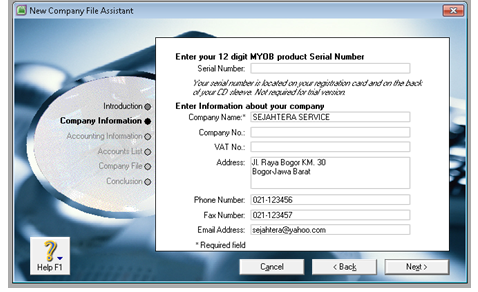
5)    Isikan data perusahaan Klik Next
6)    Maka akan keluar kotak dialog berisi data yang akan berhubungan dengan tahun buku siklus
       akuntansi yang sedang dikerjakan.


Current Financial Year               : Diisi dengan tahun buku (contoh 2015)
Last Month of Financial Year    : Dipilih bulan terakhir periode akuntansi  (contoh December)
Conversion Month                     : Dipilih awal periode tahun buku (contoh Agustus)                         Number of Accounting Periods : Dipilih dengan Twelve

7)    Klik Next
8)    Selanjutnya muncul jendela baru yang berisi konfirmasi


Kotak dialog ini melakukan konfirmasi apakah data yang diisikan sudah sesuai atau belum. Jika sudah benar maka klik Next, jika masih salah klik Back.

9)    Setelah melakukan konfirmasi, selanjutnya muncul jendela baru

 Pada kotak dialog Build Your Account List ini menanyakan pilihan untuk menyusun daftar account yaitu :
    Option 1 : Menggunakan daftar account yang telah disediakan oleh MYOB
    Option 2 : Mengimpor data/list account dari file MYOB yang lain atau dari file Excel
    Option 3 : Menyusun account list sendiri

Pada kondisi dibuku ini, yang digunakan adalah pilihan nomor 2. Jika sudah memilih kemudian klik NEXT.

10)   Selanjutnya akan keluar kotak dialog Create Company File dibawah ini


        Jika anda setuju dengan tempat penyimpanan data tersebut klik Next, kalau ingin mengubah
        tempat penyimpanan klik Change
11)    Klik Save untuk menyimpan data perusahaan kedalam folder dan nama file yang anda
         kehendaki
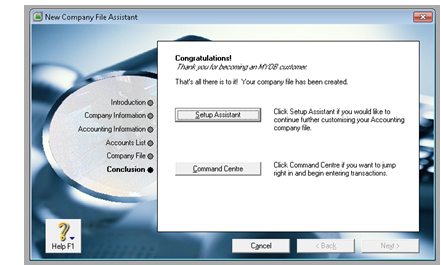
12)    Klik Next, selanjutnya keluarlah kotak dialog


13)    Klik menu Command Centre, selanjutnya akan masuk ke halaman utama MYOB Accounting
         v17.


MENGAKHIRI/KELUAR DARI PROGRAM MYOB ACCOUNTING

Untuk mengakhiri program MYOB Accounting yang sedang aktif, caranya sebagai berikut :
1)    Klik menu File
2)    Pilih dan klik Exit
4)    Jawab No, jika tidak ingin membuat data Back Up, atau klik Yes, jika ingin membuat back up
5)    Baik membuat back up maupun tidak, data yang dibuat sudah tersimpan otomatis

MEMBUKA KEMBALI DATA AKUNTANSI

Untuk membuka kembali data akuntansi yang Anda buat, lakukan langkah-langkah sebagai berikut :
1)    Aktifkan program MYOB Accounting
2)    Klik Open
3)    Sorot dan klik Nama Data yang Anda perlukan
4)    Klik Open
5)    Isi nama Anda dan Password (jika ada)
6)    Klik OK
7)    Selanjutnya, keluar kotak Activate Your Company File

Ada 4 (empat) option yang dapat dipilih yaitu :
    Aktivasi data perusahaan secara online, harus ada koneksi dengan internet dilanjutkan dengan
       pengisian serial number program MYOB
    Aktivasi data perusahaan dengan telepon, dilanjutkan dengan pengisian serial number program
        MYOB
    Aktivasi data perusahaan yang dibatasi oleh waktu, dalam CD MYOB Accounting v17 versi
       Trial, data akuntansi hanya bisa diaktifkan selama 30 hari
    Aktivasi data perusahaan hanya untuk dibaca, artinya tidak bisa melakukan aktivitas entri data,
       koreksi dan lain-lain.

Jika Anda ingin membuka data akuntansi perusahaan tanpa melakukan aktivasi program maka pilih option ke-3 untuk waktu yang terbatas


Myob Accounting Versi 17 - Setup Mata Uang

Secara default, mata uang yang disajikan dalam instalasi MYOB Accounting versi 17 adalah dalam bentuk US$, demikian juga pada penulisan tanggal, bulan dan tahun menggunakan format mm/dd/yy (month, day, year). Hal ini berbeda dengan penulisan yang berlaku di Indonesia yaitu menggunakan mata uang Rp dan format penulisan tanggal adalah dd/mm/yy (day, month, year).

Untuk menghindari kesalahan-kesalahan tersebut maka perlu dilakukan prosedur perubahan setting agar sesuai dengan kondisi di Indonesia.

Langkah-langkah yang perlu dilakukan yaitu :

1)    Klik START
2)    Pilih dan klik Control Panel, sehingga jendela control panel terbuka
3)    Pilih dan klik ganda Regional and Language Option, sehingga jendela Regional and Language
       Options terbuka


4)    Klik menu Format, yang secara default tertulis United States, cari dan pilih (klik Indonesian)
5)    Klik panah dropdown pada kotak location dan pilih Indonesian
6)    Klik Apply, agar perubahan setting yang kita lakukan, dapat langsung diaplikasikan pada data komputer
       yang sedang aktif
7)    Klik OK, untuk mengakhiri proses setting currency dan tanggal
8)    Klik Close, untuk menutup jendela Control Panel

MYOB Accounting Versi 17 - Pengenalan


MYOB (Mind Your Own Business) Accounting merupakan sofware pengolahan data akuntansi secara terpadu (integrated software), yaitu proses pencatatan data transaksi akuntansi dilakukan dengan mengentri data transaksi melalui media form yang terdapat dalam command centre, kemudian program MYOB akan memproses secara otomatis, cepat, tepat dan terpadu seluruh catatan akuntansi dan berakhir dengan laporan keuangan.

Software ini dibuat oleh MYOB Limited Australia, dan sudah dipakai di berbagai negara baik di Eropa, Amerika, Kanada dan Asia. Saat ini MYOB telah hadir dalam versi 17. Dalam penyusunan buku ini saya menggunakan software MYOB Accounting 17 versi Trial, untuk wilayah Asia Tenggara. MYOB Accounting dapat diterapkan pada berbagai jenis usaha, mulai dari bidang jasa, retail (dagang), maupun industri.

Siklus akuntansi dimulai dari pencatatan saldo awal periode, kemudian dilakukan pencatatan transaksi kedalam Special Journal dan General Journal sekaligus juga menyusun Kartu Piutang, Kartu Utang dan Kartu Persediaan. Dilanjutkan dengan memposting ke general ledger dan diakhiri dengan penyusunan laporan keuangan.

MYOB Accounting menyediakan beberapa menu utama yang akan digunakan dalam menyusun siklus akuntansi yaitu :

v Accounts

Fasilitas Accounts berfungsi untuk membuat/mengedit akun, mencatat saldo awal, pembuatan jurnal umum, posting dan penyusunan laporan keuangan.

v Banking

Digunakan untuk mencatat penerimaan uang (Receive Money) dan pengeluaran uang (Spend Money) yang bukan berasal dari transaksi pelunasan piutang dan pembayaran utang. Menu ini juga menyediakan form rekonsiliasi bank, serta menyajikan laporan mengenai penerimaan dan pengeluaran kas.

v Sales

Menu ini digunakan untuk mencatat, menampilkan, dan mencetak transaksi penjualan tunai maupun kredit, retur penjualan dan pelunasan piutang dagang.

v Purchase

Fasilitas Purchase berfungsi untuk mencatat, menampilkan, dan mencetak transaksi pembelian tunai maupun kredit, retur pembelian, dan pelunasan hutang dagang.

v Inventory

Menu ini digunakan untuk mencatat barang (item) yang dibeli untuk dijual, penggabungan komponen barang menjadi satu unit barang, dan menyajikan laporan yang berkaitan dengan persediaan barang.

v Card File

Fasilitas Card File berfungsi mengadministrasikan data pelanggan (customer) dan pemasok (supplier), saldo awal piutang dan utang, serta dapat digunakan untuk administrasi karyawan perusahaan.

Pembuatan siklus akuntansi dengan menggunakan MYOB Accounting versi 17 memiliki beberapa keuntungan yaitu :

  1. Proses kerja lebih cepat. Dengan menggunakan software MYOB akan menghasilkan informasi  atau laporan keuangan relatif lebih cepat dibandingkan dengan pekerjaan manual.
  2. Pencegahan kesalahan. Sistem komputer dapat mengurangi kesalahan-kesalahan yang biasa ditemui dalam akuntansi manual.
  3. Posting dari jurnal ke buku besar, buku pembantu, dan kartu persediaan dilakukan secara otomatis sehingga informasi keuangan dapat dilihat dan dicetak setiap saat.
  4. Volume kerja lebih besar. Dengan komputerisasi akuntansi data transaksi yang diolah dapat lebih banyak dan informasi yang dihasilkan pun lebih banyak.

Analisa Laporan Keuangan PT Pan Brothers Tbk - Sejarah

Sejarah PT Pan Brothers TBK PT. Pan Brothers Tbk (PBRX) adalah perusahaan yang bergerak di bidang tekstil dengan produksi utamanya ber...